Debian vs Ubuntu vs RHEL
Hlavní rozdíly
Debian je stabilní svobodná linuxová distribuce vyvíjená dobrovolníky, zaměřená na bezpečnost a širokou podporu hardwaru; na rozdíl od Ubuntu je méně uživatelsky přívětivá pro začátečníky, ale spolehlivější než RHEL díky častějším bezpečnostním aktualizacím bez placené podpory. Ubuntu, založené na Debianu, je nejoblíbenější distribuce pro desktopy s intuitivním rozhraním a dlouhodobou podporou (LTS), porovnáním s Debianem je rychlejší v nových verzích softwaru, ale méně stabilní než RHEL pro enterprise prostředí.
Ubuntu je ideální pro jednotlivce díky snadné instalaci a komunitě, Debian pro nadšence chtející kontrolu, RHEL pak pro podniky potřebující záruky stability; porovnáním je RHEL nejdražší, Ubuntu nejpřístupnější a Debian nejvíce svobodný bez vendor lock-in.
RHEL (Red Hat Enterprise Linux) je komerční distribuce optimalizovaná pro servery a firmy s placenou podporou a certifikacemi; oproti Debianu má delší cykly podpory (až 10 let), ale na rozdíl od Ubuntu je méně flexibilní pro domácí použití kvůli složitějšímu zdarma přístupu přes CentOS Stream. Debian slouží jako základ pro Ubuntu, které přidává komerční prvky jako Snap balíčky, zatímco RHEL se liší svým RPM balíčkovacím systémem oproti DEB u prvních dvou, což usnadňuje přenos softwaru mezi Debianem a Ubuntu.
Instalace RHELu na PC
Pro dosažení cíle jsme potřebovali udělat bootovatelný USB flash disk na, kterém je ISO soubor s instalačkou RHELu a pak jsme potřebovali nakonfigurovat systém.
Zde je tedy náš postup:
1) Ze začátku jsme se potřebovali zaregistrovat do oficiálních stránek Red Hatu, jelikož to vyžadují. Odkaz: https://developers.redhat.com/products/rhel/download#publicandprivatecloudreadyrhelimages
Jakmile jsme se přihlásili, tak jsme stáhli ISO soubor. Přesměrovalo nás to sem:
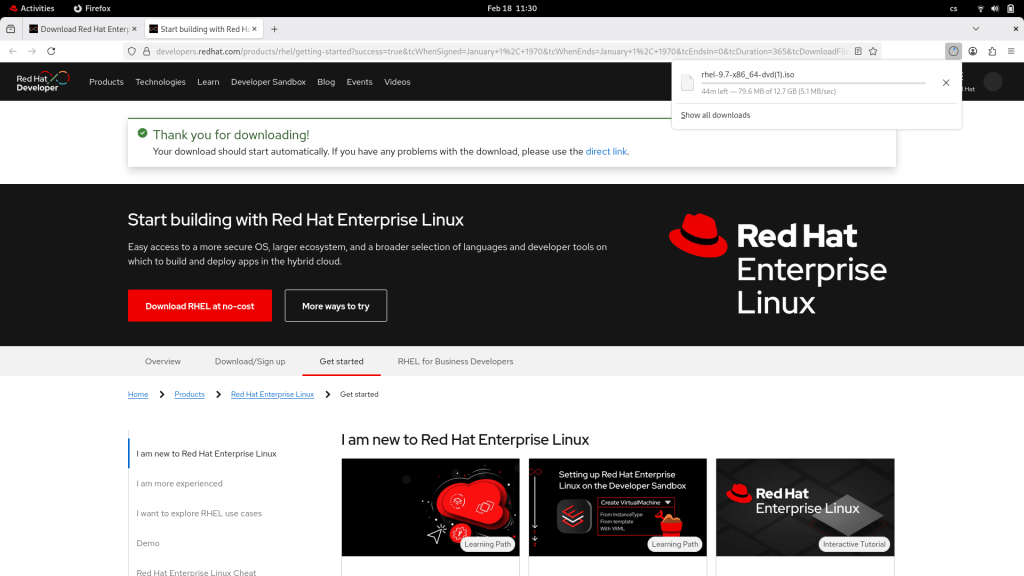
a začalo se to stahovat.
Jak se to dostáhlo, tak jsme potřebovali ISO soubor nějak dostat na USB flash disk. V případě Windows, se to dělá přes např. Rufusu a nebo v případě Linuxu se to dělá za pomocí pár řádků v terminálu (viz. níže).
Možnost pro Windows
V případě Windows, se musí jít na tyto stránky https://rufus.ie/cs/, kde se musí stáhnou Rufus (bude tam něco jako rufus-X.XX.exe). Rufus se stáhne. Když ho otevřeš, tak se zobrazí něco takového:
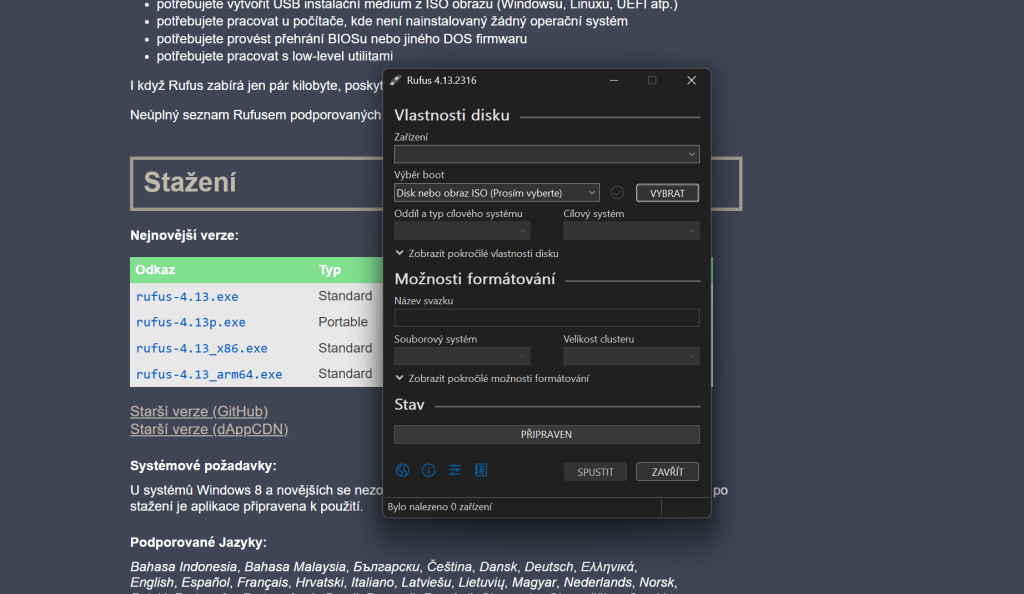
A teď jen zadej vše potřebné, jako cílové zařízení (což bude tvůj USB flash disk), výběr bootu….
Možnost pro Linux
V případě Linuxu jsme použily metodu dd (nejrychlejší, v terminálu). Tato metoda nevyžaduje žádnou instalaci, ale je třeba dbát zvýšené opatrnosti, aby se nezvolil špatný disk.
Následuje náš postup:
Bash
Ze začátku jsme se potřebovali ujistit, že jde o správný disk (podle velikosti).
lsblk
Následně jsme disk odpojili (unmount):
Bash
sudo umount /dev/sda1
Pak jsem zapsali zápis ISO obrazu na USB (použili jsme příkaz dd k zapsání obrazu na disk):
Bash
sudo dd bs=4M if=/cesta/k/obrazu.iso of=/dev/sdX status=progress oflag=sync
if= je cesta k vašemu ISO souboru, takže to /cesta/k/obrazu.iso. (nahraď stáhnutým souborem)
of= je váš USB disk (např. /dev/sdb, nikoliv /dev/sdb1). (Nahraď sdX tvým písmenem disku.)
POZOR: Tento příkaz smaže všechna data na cílovém disku.
A je to tam.
Následně jsme potřebovali dosáhnout toho, aby náš bootovací flash disk při zápínání byl na prvním místě. Tedy jsme potřebovali jít do BIOSu a v boot options pozměnit pořadí bootu ze kterého bude jako první bootovat.
Následovala samotná konfigurace systému jako heslo uživatele, root heslo…
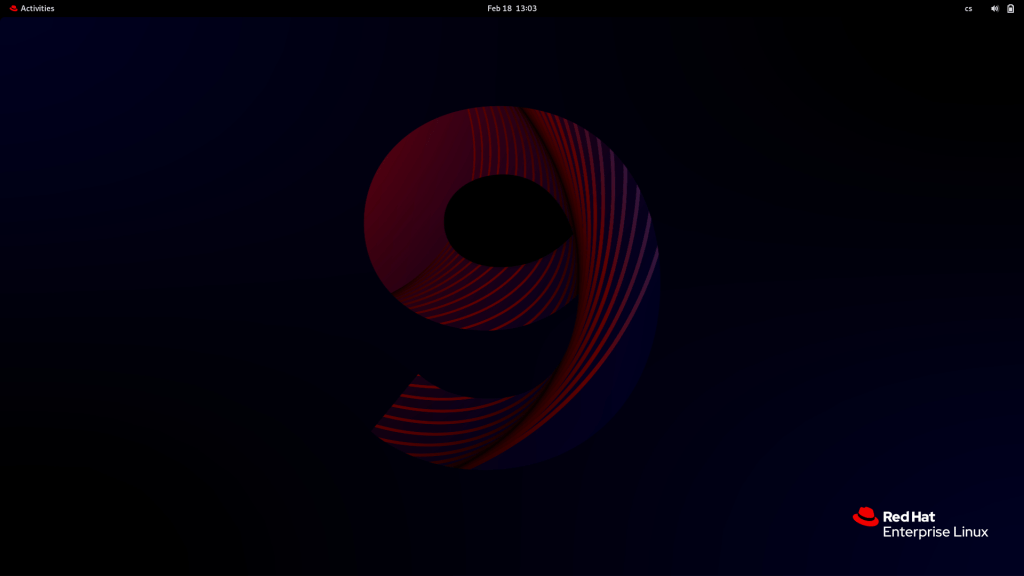
Jakmile konfigurace byla hotova, tak jsme dali dokončit a vše se cca 20 min stahovalo, nastavovalo, atd. Jakmile se vše dokončilo, tak jsme jen zadali uživatelské heslo, zaregistrovali se a vše bylo hotovo.
 SUBORBITUM