
KVM vs Virtual Box vs Hyper-V
Hlavní rozdíly
KVM – Kernel-based Virtual Machine je funkce virtualizace zabudovaná v jádře Linuxu a vyžaduje Linux jako hostitelský operační systém. Však né vždy je v aktivním stavu. KVM je zároveň dost flexibilní, neboli se dokáže rychle a efektivně přizpůsobovat měnícím se požadavkům na zdroje, jako je CPU, paměť nebo úložiště.
Virtual Box je software pro virtualizaci, poskytovaný společností Oracle běžící jak na Linuxu, tak i na Windowsech či macOS. Je jednoduché s ní zacházet často se používá pro osobní nebo vzdělávací účely. Ve srovnání s KVM je však méně vhodný pro prostředí s vysokou zátěží nebo komerční použití.
Více o KVM a Virtual Boxu najdete na těchto stránkách: https://www.digibeatrix.com/ubuntu/cs/server-setup-and-management-cs/ubuntu-kvm-complete-guide/
Hyper-V je též software pro virtualizaci běžící na Windowsech. Hyper-V je spíš dobrý na odskoušení zda něco jede atd. ale do velkých věcí bych se s tím nepouštěl, na to je lepší spíš ten Virtual Box a nebo na Linuxu KVM. Pak je ještě další věc že Microsoft o vás sbírá veškeré údaje, ale to je zase něco jiného, takže se do toho nebudu pouštět.
Zprovoznění KVM na Linuxu
Pokud Linux ještě nemáte, tak se můžete kouknout do kategorie Linux, kde je návod na sprovoznění Red Hatu. Pro servery je dobré používat právě Red Hat, jelikož je hodně rozšířený a pro komerční využítí má i placenou podporu, jinak je lepší pro pracovní stanice používat Debian nebo Ubuntu.
Jak už bylo zmíněno dříve, tak KVM je sice součástí Linuxu, ale né vždy je v aktivním stavu. Což znamené, že si potřebujeme otevřít terminál, Začneme tím, že si ověříme existenci systémové skupiny „libvirt“ na tvém zařízení.
Tady je náš postup:
Bash
getent group | grep libvirt
Ověřit si, že existuje, potřebujeme proto, protože kdyby neexistovala, tak ti to bude házet nějake Errory. Jestli ti to ukáže takový či podobný výstup, tak vše funguje:
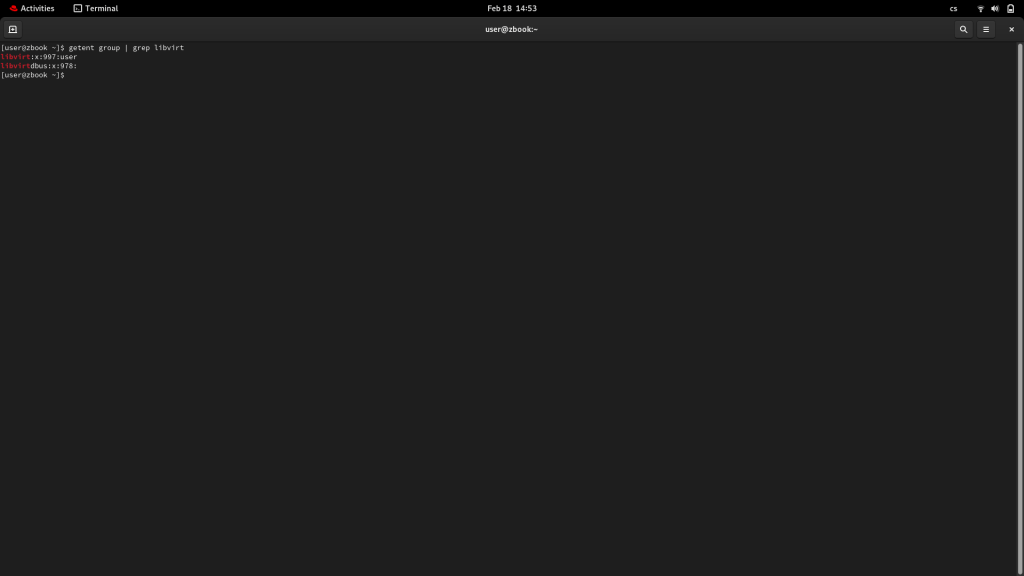
Teď už jen napiš tyto řádky:
Bash
usermod -aG libvirt "user"
Tím přidáme uživatele do libvirt, v tomhle případě „user“.
id user | grep libvirt
Tím si to jen ověříme.
systemctl restart libvirtd
Tím zas restartujeme.
systemctl status libvirtd
Tímto zas zobrazíme stav služby.
Teď už jen jdi do menu a najdi Virtual Machines Manager
Otevři ho a můžeš tvořit.
Stáhnutí Virtual Boxu na Windows
Pro instalaci Virtual Boxu potřebuješ jít na stránky: https://www.virtualbox.org/ a dát download
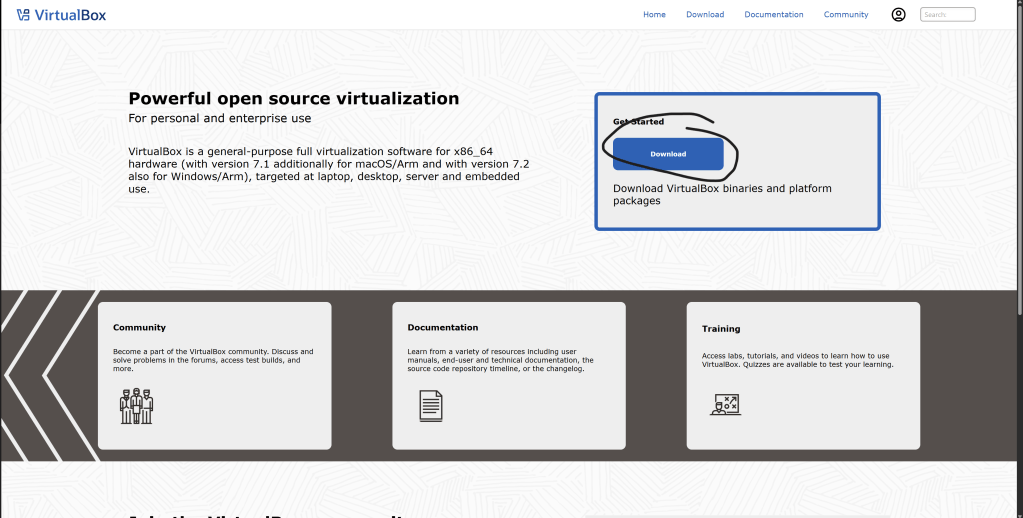
Následně uvidíš něco takového:
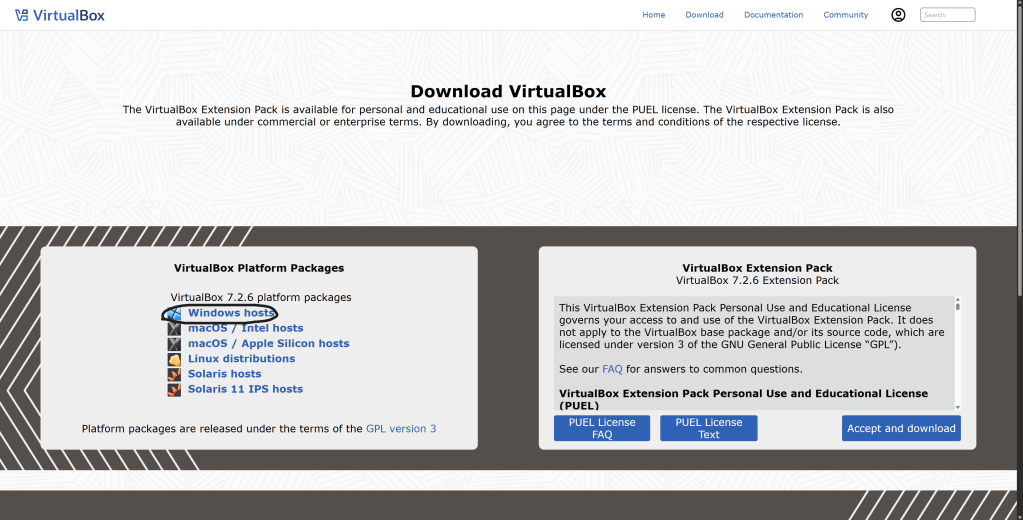
a klikni na Windows hosts. Následně se to asi 1 minutu bude stahovat a pak uvidíš instalér
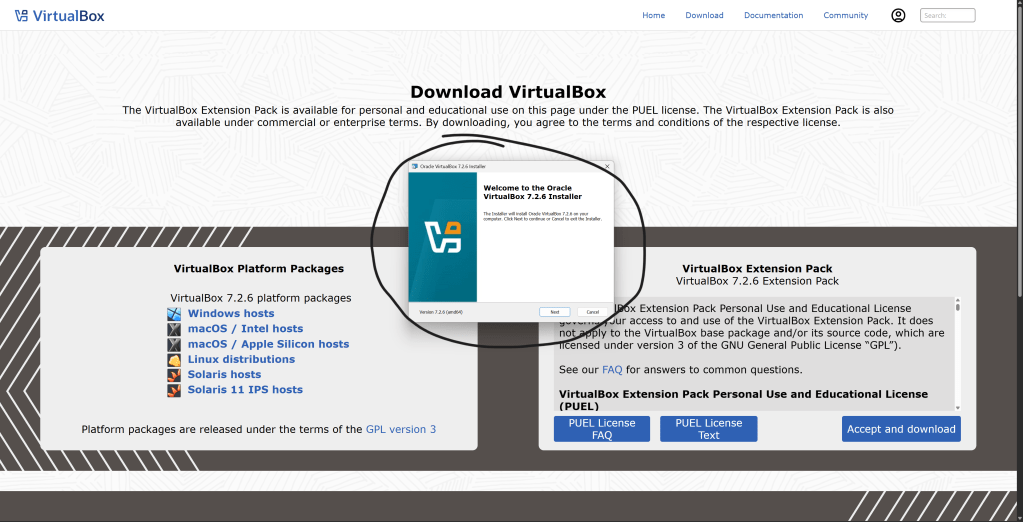
Teď se tím jen proklikej, případně něco přenastav podle toho jak chceš. Dej install, finish a je to.
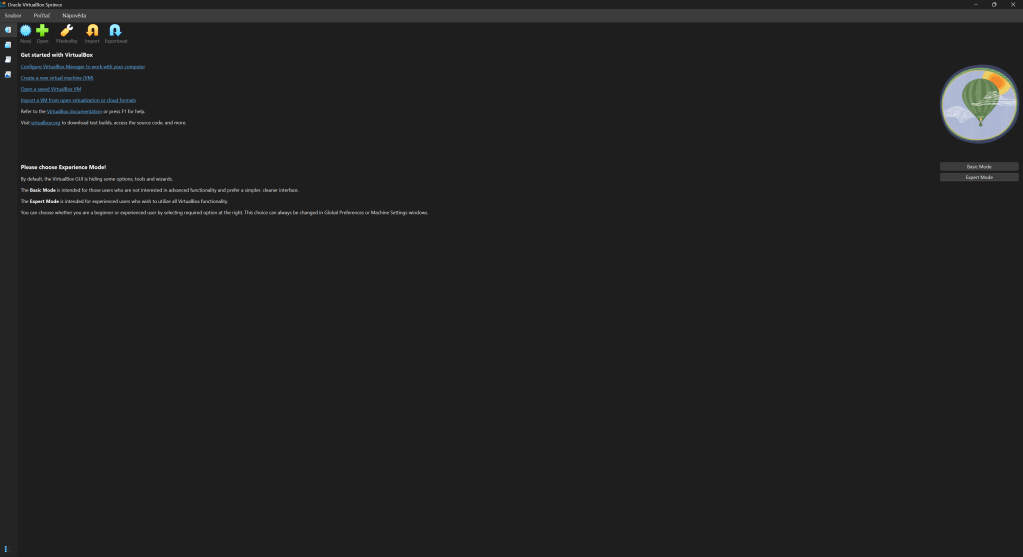
Více najdeš na těchto stránkách: https://www.virtualbox.org/wiki/Documentation či na youtobu: https://www.youtube.com/watch?v=Y68BkpRbGY0
 SUBORBITUM