
PI – OLED: Ikony, Animace a Lopaka.app
Pro profesionální vzhled CanSat projektu nestačí jen text. Použití ikon (např. stav SD karty, síla signálu, stav baterie) a animací dělá rozhraní mnohem přehlednější. K jejich tvorbě využijeme online nástroj Lopaka.app.
Co je Lopaka.app?
Lopaka je specializovaný grafický editor pro malé displeje. Umožňuje vám „nakreslit“ rozhraní přímo v prohlížeči a následně vygenerovat kód, který displej SSD1306 chápe.
- Navštivte Lopaka.app
- Vyberte typ displeje (SSD1306) a rozlišení (128×32).
- Nakreslete ikonu nebo nahrajte malý obrázek.
- zaskrknete „declare images“
- zkopirujte data obrazku
Převod ikon pro Python
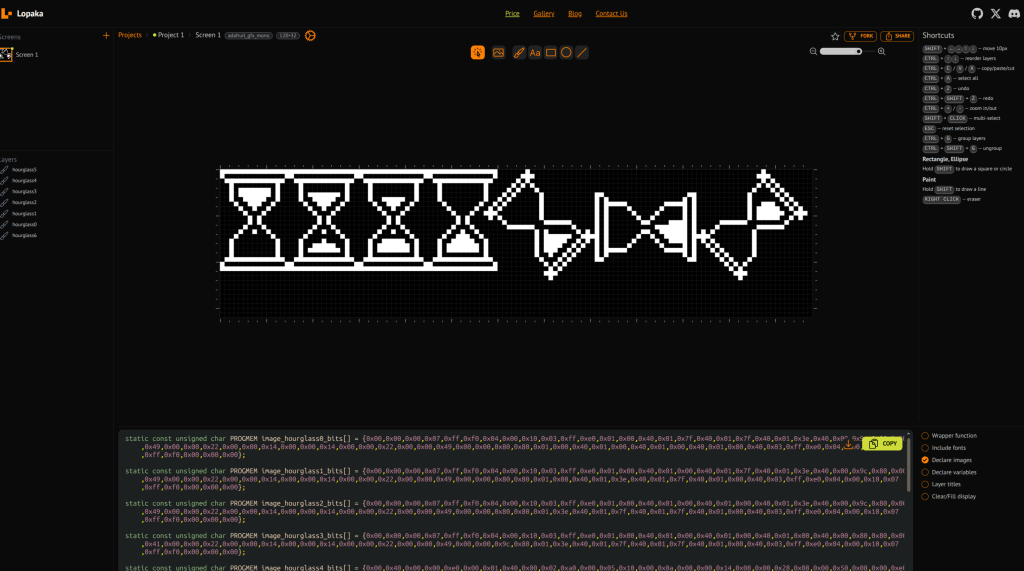
Lopaka často exportuje data ve formátu hexadecimálních polí (např. 0xff, 0x80...). V Pythonu tato data vložíme do objektu bytes a převedeme na obrázek pomocí knihovny PIL (Pillow).
Příklad: Animace ikon (Přesýpací hodiny)
Při „bootování“ (startu) systému je dobré ukázat, že se něco děje. K tomu slouží smyčka, která střídá různé snímky (framy) ikony.
Vytvořte soubor oled_anim.py:
nano oled_anim.pyPython
from luma.core.interface.serial import i2cfrom luma.oled.device import ssd1306from luma.core.render import canvasfrom PIL import Imageimport time# definice dat pro animaci (7 snímků, každý o velikosti 24x24 pixelů)# tato hexadecimální data představují jednotlivé řádky pixelů tvé ikonyframes_data = [ bytes([0x00,0x00,0x00,0x07,0xff,0xf0,0x04,0x00,0x10,0x03,0xff,0xe0,0x01,0x00,0x40,0x01,0x7f,0x40,0x01,0x7f,0x40,0x01,0x3e,0x40,0x00,0x9c,0x80,0x00,0x49,0x00,0x00,0x22,0x00,0x00,0x14,0x00,0x00,0x14,0x00,0x00,0x22,0x00,0x00,0x49,0x00,0x00,0x80,0x80,0x01,0x00,0x40,0x01,0x00,0x40,0x01,0x00,0x40,0x01,0x00,0x40,0x03,0xff,0xe0,0x04,0x00,0x10,0x07,0xff,0xf0,0x00,0x00,0x00]), bytes([0x00,0x00,0x00,0x07,0xff,0xf0,0x04,0x00,0x10,0x03,0xff,0xe0,0x01,0x00,0x40,0x01,0x00,0x40,0x01,0x7f,0x40,0x01,0x3e,0x40,0x00,0x9c,0x80,0x00,0x49,0x00,0x00,0x22,0x00,0x00,0x14,0x00,0x00,0x14,0x00,0x00,0x22,0x00,0x00,0x49,0x00,0x00,0x80,0x80,0x01,0x08,0x40,0x01,0x3e,0x40,0x01,0x7f,0x40,0x01,0x00,0x40,0x03,0xff,0xe0,0x04,0x00,0x10,0x07,0xff,0xf0,0x00,0x00,0x00]), bytes([0x00,0x00,0x00,0x07,0xff,0xf0,0x04,0x00,0x10,0x03,0xff,0xe0,0x01,0x00,0x40,0x01,0x00,0x40,0x01,0x00,0x40,0x01,0x3e,0x40,0x00,0x9c,0x80,0x00,0x49,0x00,0x00,0x22,0x00,0x00,0x14,0x00,0x00,0x14,0x00,0x00,0x22,0x00,0x00,0x49,0x00,0x00,0x80,0x80,0x01,0x3e,0x40,0x01,0x7f,0x40,0x01,0x7f,0x40,0x01,0x00,0x40,0x03,0xff,0xe0,0x04,0x00,0x10,0x07,0xff,0xf0,0x00,0x00,0x00]), bytes([0x00,0x00,0x00,0x07,0xff,0xf0,0x04,0x00,0x10,0x03,0xff,0xe0,0x01,0x00,0x40,0x01,0x00,0x40,0x01,0x00,0x40,0x01,0x00,0x40,0x00,0x80,0x80,0x00,0x41,0x00,0x00,0x22,0x00,0x00,0x14,0x00,0x00,0x14,0x00,0x00,0x22,0x00,0x00,0x49,0x00,0x00,0x9c,0x80,0x01,0x3e,0x40,0x01,0x7f,0x40,0x01,0x7f,0x40,0x01,0x00,0x40,0x03,0xff,0xe0,0x04,0x00,0x10,0x07,0xff,0xf0,0x00,0x00,0x00]), bytes([0x00,0x40,0x00,0x00,0xe0,0x00,0x01,0x40,0x00,0x02,0xa0,0x00,0x05,0x10,0x00,0x0a,0x08,0x00,0x14,0x08,0x00,0x28,0x08,0x00,0x50,0x08,0x00,0xe0,0x08,0x00,0x50,0x08,0x00,0x08,0x07,0xe0,0x07,0xe0,0x10,0x00,0x14,0x0a,0x00,0x17,0xe7,0x00,0x17,0xca,0x00,0x17,0x94,0x00,0x17,0x28,0x00,0x12,0x50,0x00,0x08,0xa0,0x00,0x05,0x40,0x00,0x02,0x80,0x00,0x07,0x00,0x00,0x02,0x00]), bytes([0x00,0x00,0x00,0x00,0x00,0x00,0x00,0x00,0x00,0x00,0x00,0x00,0x00,0x00,0x00,0x60,0x00,0x06,0x50,0x00,0x0a,0x5f,0x00,0xfa,0x50,0x81,0x0a,0x50,0x42,0x0a,0x50,0x24,0x0a,0x50,0x18,0x7a,0x50,0x03,0xfa,0x50,0x19,0xfa,0x50,0x24,0xfa,0x50,0x42,0x7a,0x50,0x81,0x0a,0x5f,0x00,0xfa,0x50,0x00,0x0a,0x60,0x00,0x06,0x00,0x00,0x00,0x00,0x00,0x00,0x00,0x00,0x00,0x00,0x00,0x00]), bytes([0x00,0x02,0x00,0x00,0x07,0x00,0x00,0x02,0x80,0x00,0x05,0x40,0x00,0x08,0xa0,0x00,0x10,0x50,0x00,0x10,0x28,0x00,0x13,0x94,0x00,0x17,0xca,0x00,0x17,0xe7,0x00,0x17,0xca,0x07,0xe0,0x10,0x08,0x07,0xe0,0x50,0x08,0x00,0xe0,0x08,0x00,0x50,0x08,0x00,0x28,0x08,0x00,0x14,0x08,0x00,0x0a,0x08,0x00,0x05,0x10,0x00,0x02,0xa0,0x00,0x01,0x40,0x00,0x00,0xe0,0x00,0x00,0x40,0x00])]# inicializace i2c rozhraní pro raspberry pi# nastavujeme port na 1 a adresu na 0x3c, což je u oledů nejběžnějšíserial = i2c(port=1, address=0x3C)# vytvoření objektu samotného oled displeje# zadáváme šířku 128 a výšku 32 pixelů přesně pro tvůj hardwaredevice = ssd1306(serial, width=128, height=32)# převedení syrových bytů na formát obrázků knihovny pillow# tímto krokem připravíme všechny snímky do paměti, aby se pak vykreslovaly rychlejiicons = [Image.frombytes('1', (24, 24), data) for data in frames_data]# výpis do terminálu, abys věděl, že program běžíprint("looping animation... press ctrl+c to stop.")try: # nekonečná smyčka, která bude neustále točit animaci dokola while True: # procházíme jednotlivé předpřipravené snímky v seznamu for icon in icons: # otevření kreslícího plátna pro aktuální snímek # vše uvnitř tohoto 'with' bloku se připraví a po skončení pošle na displej with canvas(device) as draw: # vykreslení ikony na displej # souřadnice (40, 4) ji posunou mírně doprava a vycentrují vertikálně (výška je 32, ikona má 24, takže (32-24)/2=4) draw.bitmap((40, 4), icon, fill="white") # přidání doprovodného textu napravo od ikony # text začíná na x=70 a y=12, aby byl zhruba uprostřed výšky displeje draw.text((70, 12), "BOOTING...", fill="white") # vykreslení malého kontrolního čtverečku v levém horním rohu # outline="white" udělá obrys a fill="black" zajistí, že vnitřek bude zhasnutý draw.rectangle((0, 0, 15, 15), outline="white", fill="black") # krátká pauza mezi snímky, aby animace nebyla příliš zběsilá # hodnota 0.03 sekundy zajistí plynulý pohyb při i2c komunikaci time.sleep(0.03)except KeyboardInterrupt: # ošetření ukončení programu pomocí kláves ctrl+c # vypíše zprávu do terminálu a korektně ukončí skript print("\nstopped.")python3 oled_anim.py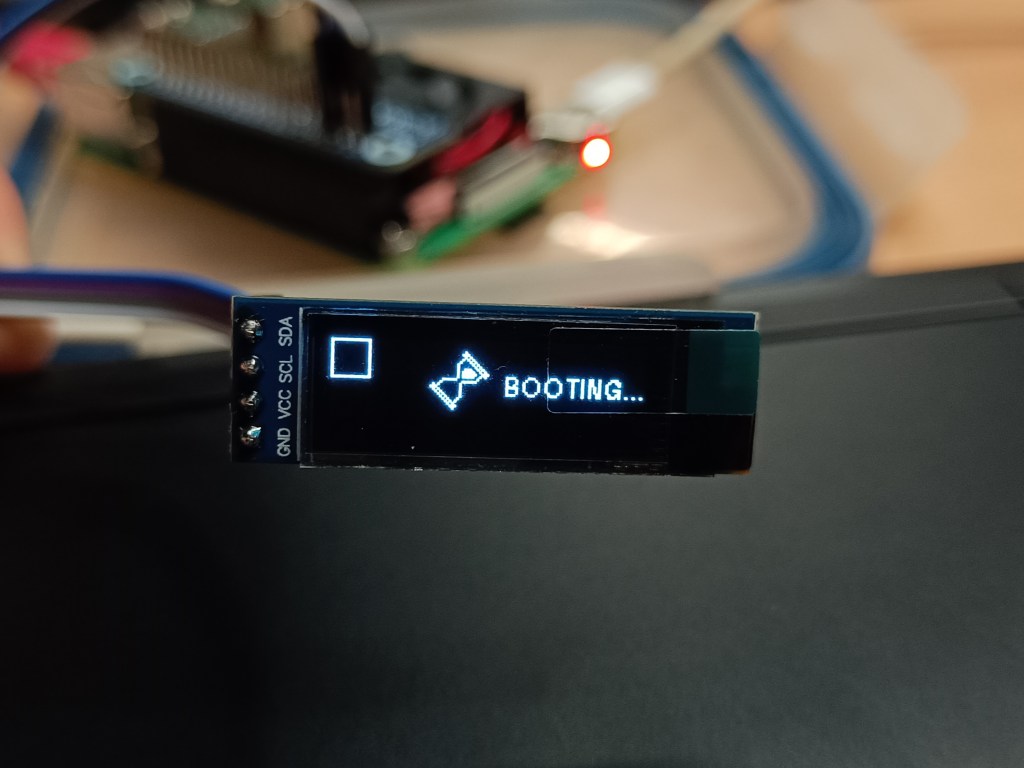
Jak efektivně pracovat s ikonami v CanSatu
Při návrhu ikon v Lopaka.app se držte těchto pravidel:
- Pevné rozměry: Standardizujte své ikony (např. 16×16 nebo 24×24 pixelů). Snadněji se pak umisťují do layoutu.
- Indikátory stavu: Vytvořte si dvě verze jedné ikony (např. plná SD karta a přeškrtnutá SD karta). V kódu pak jen přepínáte, která se má vykreslit.
- Využití průhlednosti: Pokud kreslíte ikonu přes text nebo tvary, ujistěte se, že používáte správné vkládání (
image.paste), aby ikona nepřemazala zbytek grafiky černým čtvercem.
Proč používat animace?
V CanSatu animace slouží jako „Heartbeat“ (tlukot srdce). Pokud na displeji vidíte rotující ikonu nebo blikající tečku, víte, že procesor Raspberry Pi nezamrzl a program stále běží, i když se zrovna nemění hodnoty telemetrie.
 SUBORBITUM