
První projekt v KiCadu
1. Vytvoření nového projektu:
- Otevřete KiCad na vašem počítači (pokud ho ještě nemáte, návod ke stažení a průvodce instalací je v ostatních návodech zde)
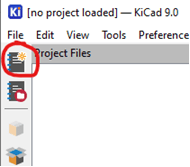
- V hlavním okně KiCadu by mělo být v levé nabídce tlačítko s ikonou dokumentu a žlutou hvězdičkou. Na toto tlačítko klikněte.
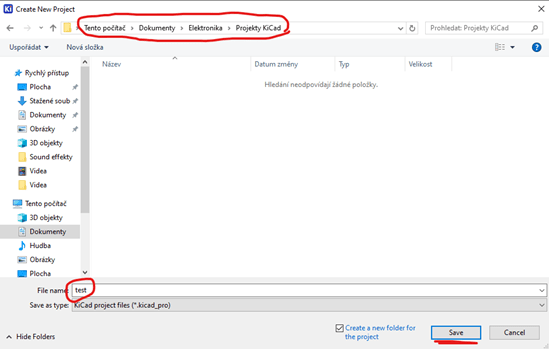
- Budete vyzváni k zadání názvu projektu a jeho cesty ve složkách / kam se má projekt uložit. Zadejte cestu a název projektu a klikněte na tlačítko Uložit.
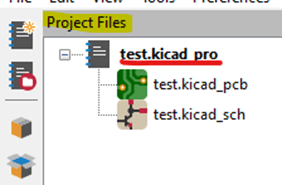
- Váš nový projekt je nyní vytvořený a měl by se zobrazit v levé části KiCadu
2. Pár užitečných rad a funkcí z mých zkušeností:
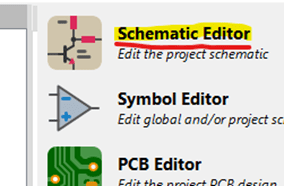
- Po vytvoření projektu budete obvykle chtít nejdříve začít vytvořením schématu. Pro tyto účely slouží v pravé části KiCadu velké tlačítko s popisem Schematic editor. Klikněte na toto tlačítko.
- Otevře se editor schématu.
První co je dobré udělat pro přehlednost vašeho projektu je vytvoření jednotlivých “sheetů”. To znamená vytvořit samostatný soubor pro každou část projektu. Tedy samostatný soubor např. pro čip který budete ve vašem projektu používat nebo další soubor pro jedno konkrétní čidlo a jeho zapojení, atd…
- Tohoto dosáhnete jednoduše. V pravém panelu vyberte funkci “Draw Hierarchical Sheets” nebo stiskněte klávesu “S”. Následně klikněte kamkoliv na plochu pro kreslení schématu a vytvořte malý obdélník nebo čtverec (na tvaru ani velikosti nezáleží). Otevře se okno kde můžete nastavit název sheetu jaký se bude zobrazovat v KiCadu a název souboru daného sheetu (může se klidně lišit ale v názvu souboru NEPOUŽÍVEJTE HÁČKY A ČÁRKY)
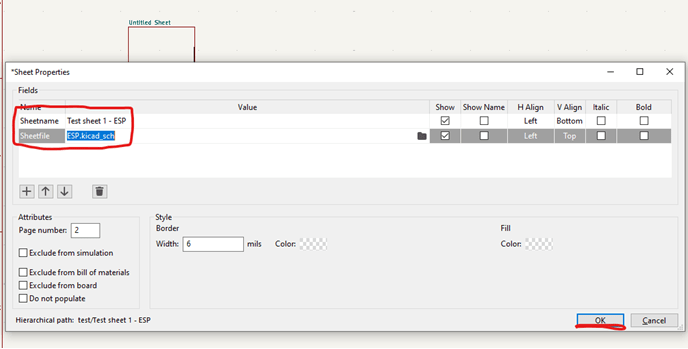
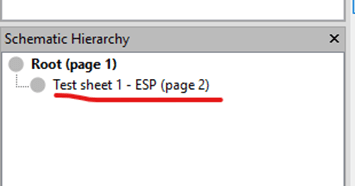
- Jakmile vše vyplníte, klikněte na tlačítko OK v okně a v panelu vlevo a dole by se měl zobrazit sheet s vámi zvoleným jménem. Tímto způsobem můžete vždy, když přidáte nové čidlo s větším zapojením, kliknout v tom samém panelu s jednotlivými sheety na “Root (page 1)” a vytvořit v něm nový sheet a mít tak váš projekt hezky přehledný.
- Pár užitečných funkcí v pravém panelu ve Schematic editoru:

- Place Symbols (klávesa A) se používá k hledání a umístění jakékoliv komponenty do schématu. Po kliknutí na ikonu v hornější části úzkého panelu vpravo ve schematic editoru se otevře vyskakovací okno kde můžete hledat komponenty pomocí jejich typu, názvu nebo označení. Jakmile po vybrání komponentu kliknete na tlačítko OK, komponent budete mít “přišpendlený” na kurzoru a pro jeho položení stačí zmáčknout levé tlačítko na myši.
- Place Power Symbols (klávesa P) se používá k hledání a umístění symbolů napájení. Chová se a dělá vlastně to samé jako Place Symbols. Nedají se v ní ale najít jiné symboly jež pro napájení.
- Place Net Labels (klávesa L) se používá k označení jakéhokoliv spoje na schématu hlavně pro přehlednost.
- Place Global Labels (Ctrl+L) je velmi užitečná funkce pokud máte více než jeden sheet v projektu a vedou mezi jednotlivými sheety spojení (např. máte datovou linku nataženou z procesoru v jednom sheetu která má komunikovat s nějakým senzorem pro který je schéma nakreslené v jiném sheetu ale potřebujete vědět že jsou tyto linky spojené pro budoucí kreslení plošného spoje) Pro tyto účely můžete přidat na konec spoje v jednom ze sheetů tzv. Global Label s textem který daný spoj označuje (např. že se jedná o SDIO Data 1 → Dáte labelu název SDIO_D1) a to samé provedete i na konci spoje který má být propojený s prvním a který se nachází v jiném sheetu. Následně ještě můžete nastavit, jestli se jedná u daného spoje o Input / Output nebo v něm signál půjde oběmi směry (Bidirectional). Použití této funkce je ve většině projektů nutností a osobně tuto funkci používám stále!
3. NĚCO NAVÍC – Ukázkoví projekt
- ZDE jsem přiložil odkaz na stažení ukázkového projektu ve kterém jsou použité funkce které jsem mám právě objasnil.
- Po stažení repozitáře rozbalte .zip soubor, přejděte do složky se jménem “Sample-project-in-KiCad-main” a dvojitým poklepáním otevřete soubor “test.kicad_pro”.
To by mělo otevřít projekt v KiCadu a následně už se jen podívejte do Schematic editoru na schéma.
Pokud se chcete dozvědět více o vychytávkách KiCadu, doporučuji podívat se na toto YouTube videa
(Z tohoto videa jsem se já osobně naučil většinu věcí o vytváření schémat v KiCadu takže ho velmi doporučuji!)
NEZAPOMEŇTE SI NAŠE PROJEKTY ZKRATKOU “Ctrl+S” PRAVIDELNĚ UKLÁDAT!
 SUBORBITUM