
Stažení a setup KiCadu
- Stažení:
- Otevřete váš weboví prohlížeč a jděte na oficiální web KiCadu(www.kicad.org)
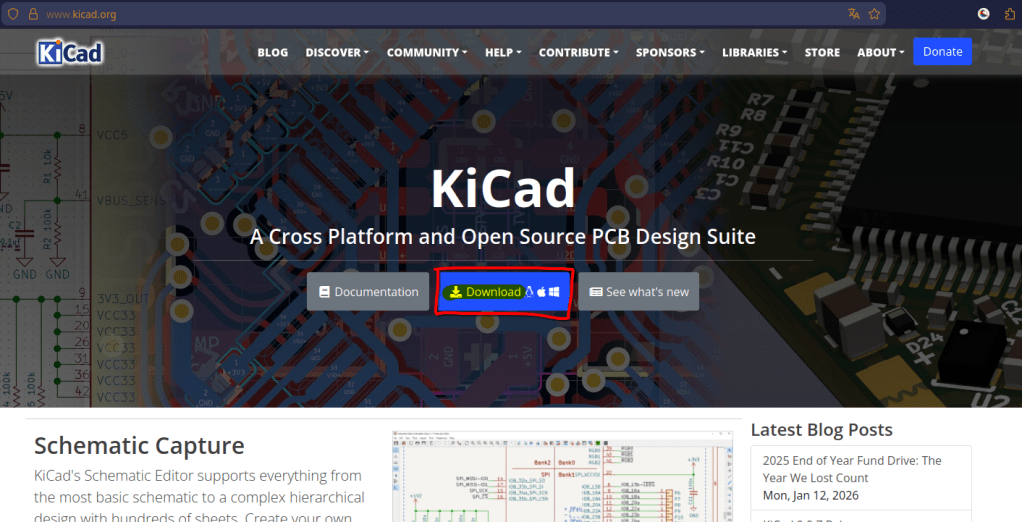
- Na stránce by mělo být uprostřed modré tlačítko Download, kliknětena něj.
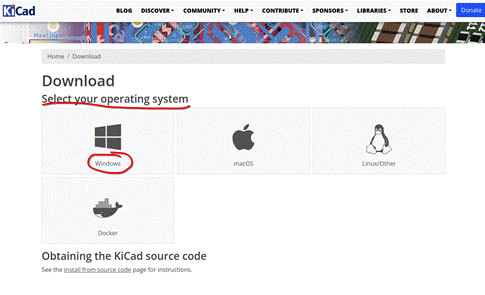
- Nyní vyberte operační systém na kterém jste a na který chcete KiCad nainstalovat. Pro příklad vybereme Windows
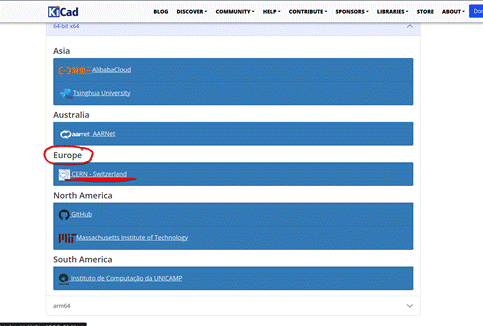
- Zobrazí se seznam různých verzí KiCadu podle světadílu ve kterém se nacházíte. Pro příklad vybereme Evropu, tedy odkaz s názvem ,,CERN – Switzerland” pod nadpisem Europe (Evropa)
- Nyní by se měl začít stahovat soubor kicad-[nejnovější verze]-x86_64.exe
- Instalace (Windows):
- Poté co se dokončí stažení instalačního souboru .exe, zjistěte kam se soubor stáhl a následně do této složky přejděte. Nejčastěji to bude složka Downloads (Stažené soubory).
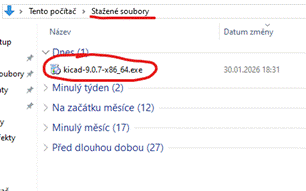
- Spusťte instalaci dvojitým kliknutím na soubor.
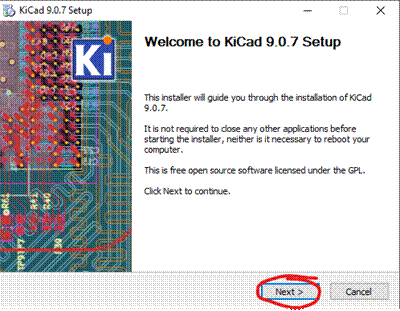
- Po chvíli by se měl spustit průvodce instalací. Klikněte na ,,Next” (Další)
- Nyní budete vyzváni, jestli chcete aby byl nainstalovaný KiCad přístupný pro všechny uživatele na vašem počítači, nebo jen pro aktuálního uživatele. Zvolte vám vyhovující možnost a klikněte na ,,Next” (Další)
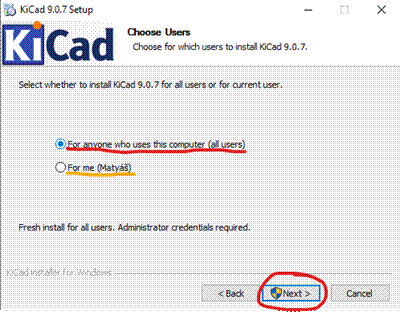
- Pokud jste vybrali možnost nainstalování KiCadu pro všechny uživatele na vašem počítači, bude nejspíše potřeba oprávnění operátora. Potvrďte operátorský přístup.
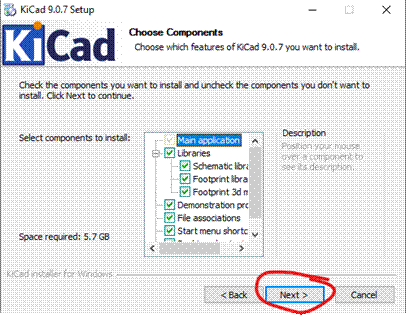
- Následně budete vyzváni, jaké balíčky a komponenty mají být pro KiCad nainstalovány. Doporučuji ponechat tak, jak je to přednastavené a nic neměnit. Protože pokud by něco chybělo, museli by jste balíčky (s footprinty součástek a pod.) doplnit později ručně. Pokračujte v instalaci tlačítkem ,,Next”.
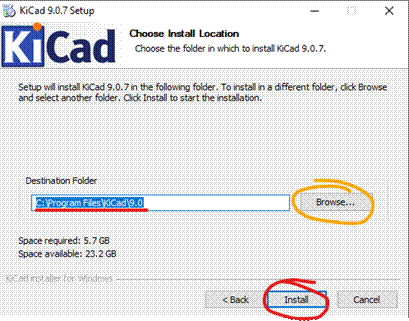
- Zde budete mít možnost změnit složku, kam se KiCad nainstaluje. Také nedoporučuji měnit. Klikněte na ,,Next”.
- KiCad se nyní začne instalovat. Počkejte na dokončení instalace což může chvilku trvat.
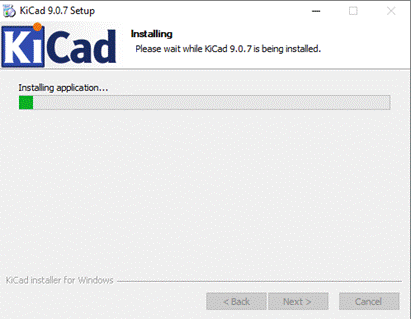
- Po dokončení instalace jen klikněte znovu na ,,Next” a následně zaškrtněte políčko ,,Launch KiCad” pokud chcete, aby se vám KiCad po zavření instalačního skriptu spustil.
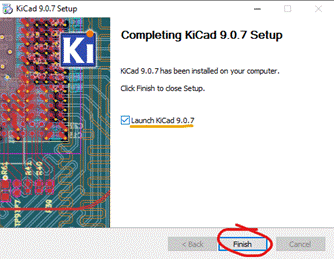
- Dokončete instalaci kliknutím na tlačítko ,,Finish” a pokud jste zaškrtli políčko ,,Launch KiCad”, měl by se KiCad otevřít.
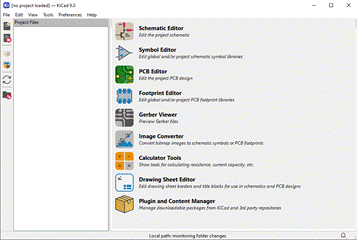
- NĚCO NAVÍC – Nový projekt:
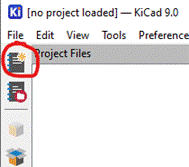
- Pro vytvoření nového projektu klikněte na tlačítko na levé straně s ikonkou vypadající jako malý dokument s malou žlutou hvězdičkou.
Autor: Matyáš Kounovský
 SUBORBITUM