Jak vytvořit logo v Canvě – podrobný návod pro začátečníky
Při tvorbě loga pro tento projekt jsem použil nástroj Canva. Jedná se o online grafický editor, který funguje přímo v internetovém prohlížeči, takže není potřeba nic instalovat. Velkou výhodou Canvy je to, že ji může používat úplně každý, i když s grafikou teprve začíná. Navíc nepotřebuješ Canva Premium, protože všechno důležité pro vytvoření loga se dá zvládnout i ve verzi zdarma.
Co je dobré vědět před začátkem (rastr vs. vektor)
Než se pustíme do samotné tvorby loga, je dobré pochopit rozdíl mezi rastrovou a vektorovou grafikou. Rastrová grafika, někdy označovaná jako bitmapa, je složená z malých bodů zvaných pixely. Pokud takový obrázek příliš zvětšíš, může se stát, že bude rozmazaný. Vektorová grafika funguje jinak – je vytvořená pomocí křivek a tvarů, díky čemuž zůstává ostrá v jakékoliv velikosti.
Canva pracuje hlavně s rastrovým výstupem, ale používá jednoduché tvary a prvky, které se chovají podobně jako vektor. Pro loga na web, sociální sítě nebo prezentace je to naprosto dostačující. Pokud ale plánuješ logo používat například na samolepky, nášivky nebo potisk, je potřeba ho mít ve vektorové podobě, aby šlo správně tisknout v libovolné velikosti.
Jak vytvořit logo v Canvě krok za krokem
Na začátku si otevřeme stránku Canva.com a přihlásíme se, například pomocí e-mailu nebo Google účtu. Není potřeba si kupovat žádné předplatné. Jakmile jsme přihlášení, klikneme na tlačítko „Vytvořit design“ a vybereme možnost Logo.
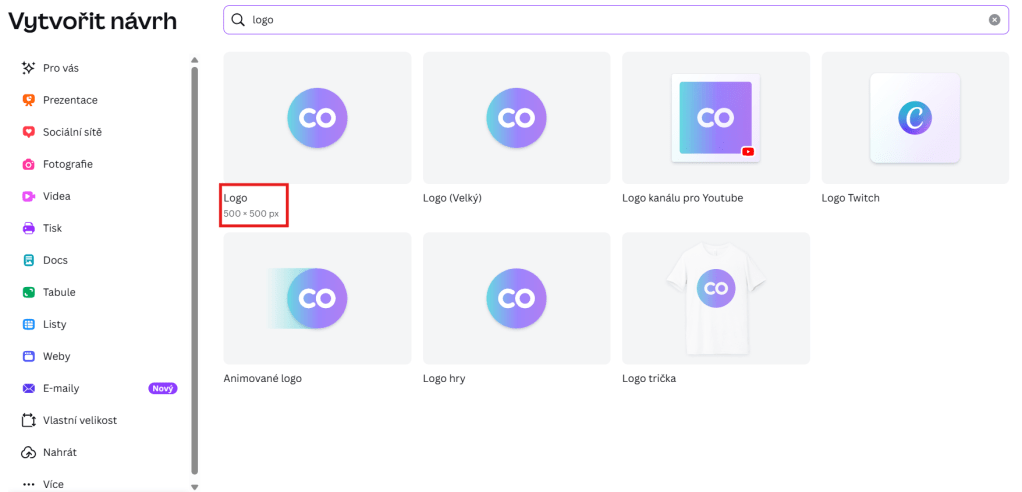
Canva nám tím automaticky nastaví správnou velikost plátna, takže se nemusíme starat o rozměry.
Poté se rozhodneme, jestli začneme úplně od prázdného plátna, nebo použijeme některou z hotových šablon. Pokud zvolíme šablonu, je důležité vybrat takovou, která není označená jako Premium.
Následně si vybereme barvy. Nejlepší je zvolit dvě až tři barvy, které k sobě ladí. Příliš mnoho barev může logo zbytečně zkomplikovat a udělat ho nepřehledným. Jednoduché logo se lépe pamatuje a působí profesionálněji.
Dále přejdeme do sekce Prvky, kde přidáme tvary nebo ikony,
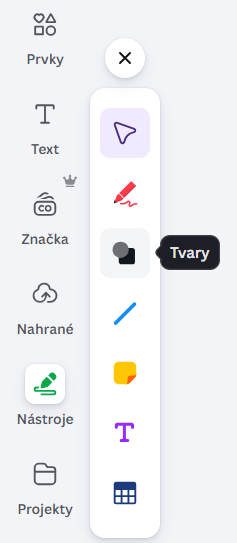
které se hodí k tématu projektu. Je dobré vybírat spíš jednoduché prvky a vždy si zkontrolovat, že jsou zdarma. Používání placených prvků by bez Premium účtu nebylo možné stáhnout.
Potom přidáme text, například název projektu. Vybereme čitelný font, který bude dobře viditelný i v menší velikosti. Složitá a ozdobná písma mohou vypadat hezky, ale často se špatně čtou, což je u loga problém.
Jakmile máme všechny prvky na plátně, začneme je upravovat a zarovnávat. Zkontrolujeme, jestli je text správně vycentrovaný, protože lidské oko si snadno všimne, když něco není na středu. Také se podíváme, jestli nejsou jednotlivé prvky příliš blízko u sebe a jestli logo působí vyváženě. V této fázi je dobré zkusit, jak logo vypadá malé i velké.
Nakonec otestujeme čitelnost loga. Zmenšíme ho, vyzkoušíme ho na světlém i tmavém pozadí a zkontrolujeme, jestli je pořád dobře čitelné. Logo by mělo fungovat za všech okolností. Pokud jsme s výsledkem spokojení, klikneme na Sdílet a potom na Stáhnout. Pro web je ideální formát PNG, zatímco JPG se hodí třeba do dokumentů. Všechny tyto možnosti jsou dostupné i bez Premium účtu.
Tipy na závěr
Dobré logo by mělo být jednoduché, přehledné a snadno zapamatovatelné. Během práce je také důležité projekt průběžně ukládat, protože se může stát cokoliv – mluvím z vlastní zkušenosti. Určitě se také neboj hledat inspiraci. Podívat se na jiná loga, nechat se inspirovat nebo využít AI k nápadům je úplně v pořádku a může ti to hodně pomoct.
Autor: Martin Koudelak
 SUBORBITUM